Guía para migrar una página web WordPress a otro servidor
 Traslada tu web, dominio y correos de un hosting a otro siguiendo este tutorial
Si estás pensando
migrar una web
WordPress a otro servidor o hosting este post es para ti, ya que te voy a explicar con detalle todos los pasos necesarios para hacer una migración de un hosting a otro.
Además, te voy a explicar cómo
trasladar también tu dominio, de manera que tu web quede en el servidor nuevo exactamente como estaba en el servidor anterior, sin perder absolutamente nada en el proceso. De este modo, al trasladar la web al nuevo hosting
todo quedará exactamente igual, con todo el contenido, páginas, entradas, URL, menús, widgets, plugins, configuraciones, modificaciones CSS, así como tu cifra total de compartidos en redes sociales, comentarios, etc…
Así conseguirás mantener el
posicionamiento SEO de tu web y de tus contenidos sin recibir ninguna penalización de Google.
Con este tutorial
aprenderás:
– Cómo migrar tu
web WordPress completa
– Cómo migrar tu
dominio
– Como migrar cuentas de
correo
– Cómo migrar los
comentarios del blog en WordPress
– Cómo mantener las
URL de tus contenidos y tus compartidos en redes sociales
– Cómo migrar tuds
Plugins, Widgets, Configuraciones del tema y estilos
CSS

Aparte del proceso de migración, voy a darte todo tipo de consejos para tu web, así como maneras alternativas de
trasladar tu dominio y también tus
cuentas de correo, aplicaciones para realizar la subida y bajada de archivos mediante
FTP, consejos y plugins para aumentar la
seguridad durante el proceso, y en general cualquier aspecto relacionado con la migración de páginas web.
Hacer una
migración de una web WordPress a otro servidor es relativamente sencillo. Sólo tienes que seguir uno a uno todos los pasos que te detallo a continuación y en menos de 15 minutos la tendrás en el nuevo hosting.
Pero si no te atreves a hacerlo de modo manual, o no tienes tiempo y prefieres ahorrarte todos los pasos, antes voy a darte una alternativa en forma de plugin gratuito:
Duplicator. Este plugin forma parte de mi listado de
los 50 mejores plugins para WordPress.
 1. Modo sencillo. Migrar e instalar WordPress con el plugin Duplicator
El plugin
Duplicator te permite
migrar e instalar una página web WordPress en muy poco tiempo. Como he comentado en otras ocasiones, la ventaja de hacer las cosas con un plugin es la facilidad y la rapidez. Por contra, la desventaja en este caso es que no controlas el proceso al cien por cien, frente a la opción de hacerlo manualmente en la que eres consciente en todo momento de lo que estás haciendo y puedes de este modo evitar errores y posibles incompatibilidades del plugin. Como siempre, yo te ofrezco dos alternativas y la elección depende de ti.
¿Cómo funciona el plugin Duplicator?
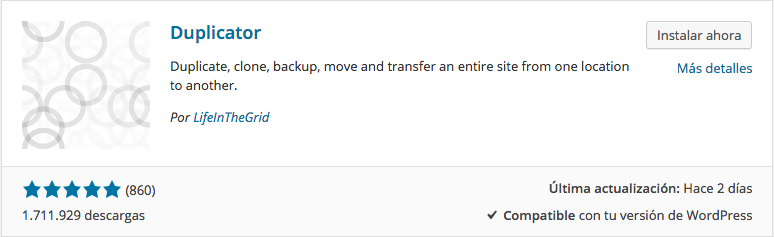
1.1. Ve a
Plugins > Añadir Nuevo y busca el plugin Duplicator. También puedes
descargar Duplicator directamente en este enlace, y subir el archivo zip mediante el botón
Subir Plugin. A continuación, instálalo y actívalo.
 1.2.
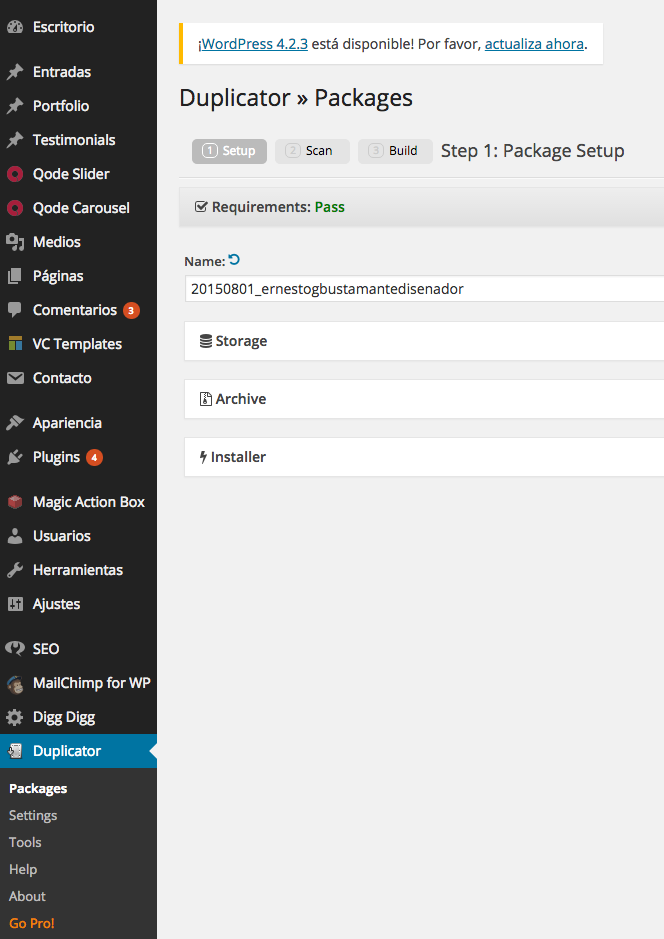
1.2. Una vez instalado y activado, mira en tu menú principal de WordPress en la parte izquierda y haz click en
Duplicator.
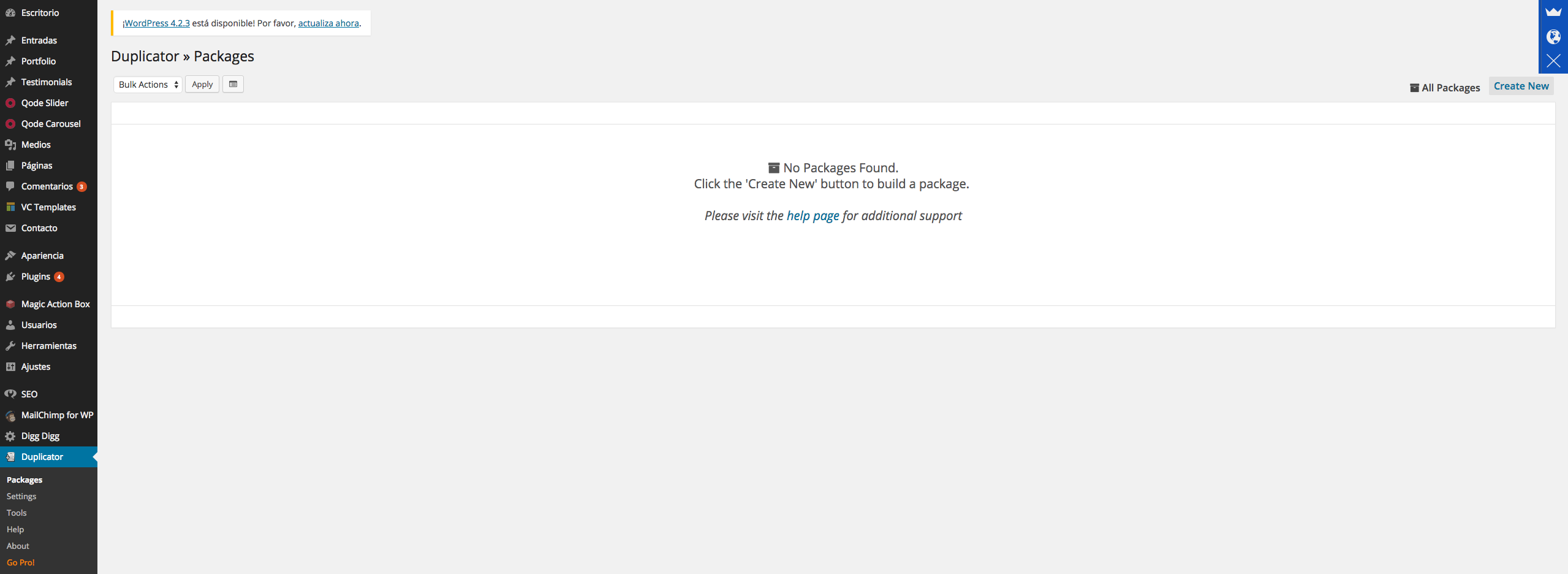
Posteriormente, haz click en
Create New en el boton de arriba a la derecha para generar una copia completa de los archivos de tu sitio web.
 1.3.
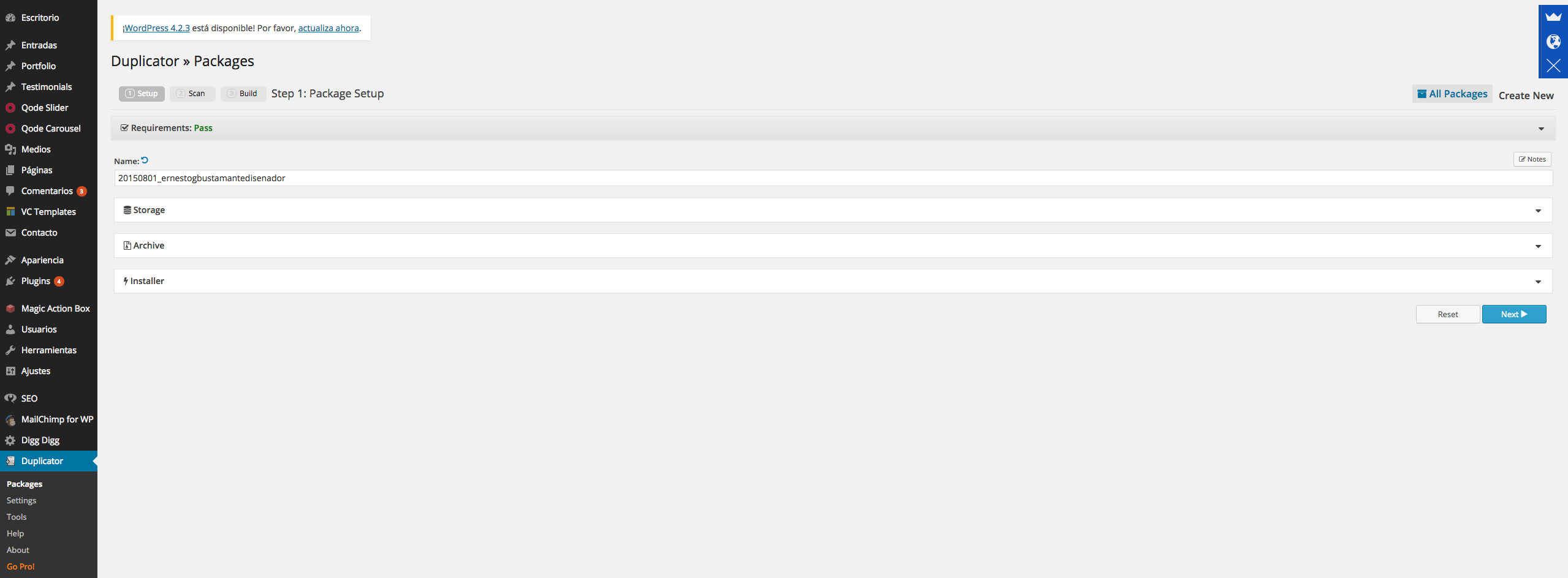
1.3. Aquí le damos al botón
Next abajo a la derecha para continuar con el proceso, lo cual realizará un scan de toda tu instalación de WordPress para comprobar que todo es correcto.
 1.4.
1.4. En el siguiente paso, haz click en
Build para generar el paquete completo. Finalmente, descarga el archivo del
paquete y también el archivo
installer.php en tu ordenador. Con esto ya tenemos los dos archivos necesarios para hacer la migración.
1.5. A continuación, ve al panel de gestión de tu hosting (en este tutorial lo haremos con el excelente gestor
cPanel), y en Base de Datos haz click en
MySQL Bases de Datos.
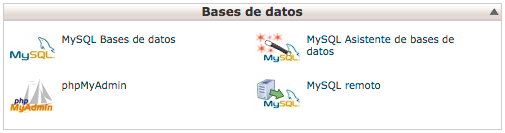 1.6.
1.6. Una vez dentro de MySQL Bases de Datos, ve a crear una
nueva base de datos y un
nuevo usuario.

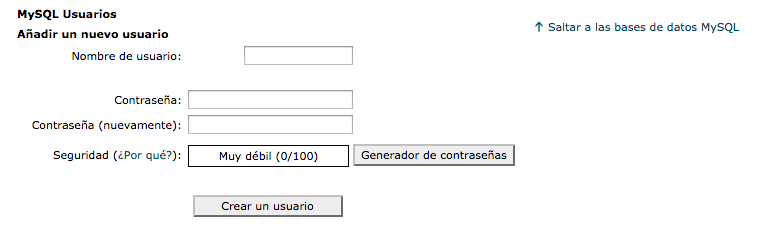
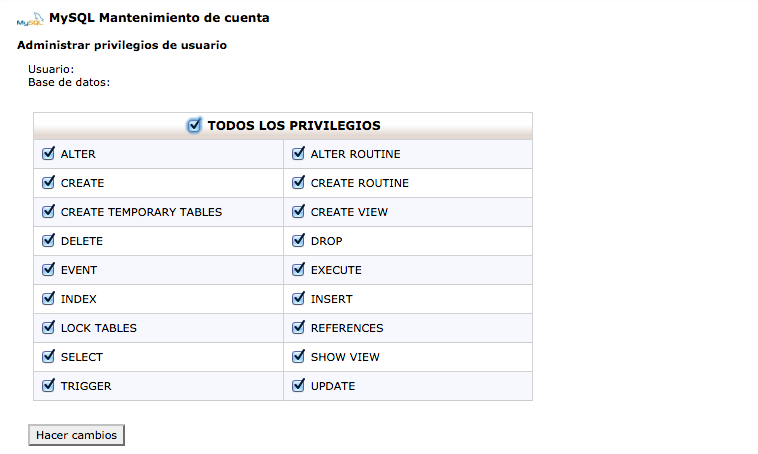
A continuacion, añade el usuario a la base de datos seleccionando ambos en el desplegable y asígnale al usuario
todos los privilegios haciendo click en
Hacer Cambios, como se ve en las dos imágenes a continuación:

 1.7.
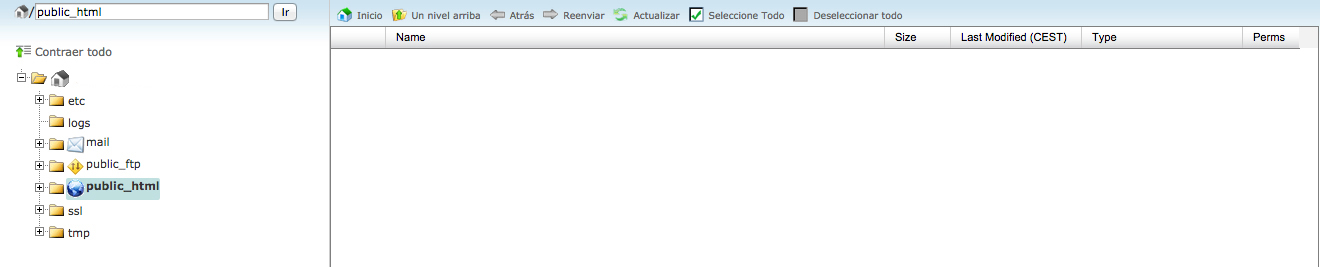
1.7. Ahora, vuelve a la pagina inicial de cPanel, ve a
Archivos > Administrador de Archivos.
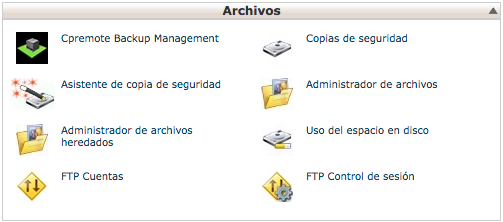
Sube todo el paquete que te has descargado antes, incluido el archivo installer.php, a la raíz de tu servidor o
public_html. Es decir, estás subiendo la web justo en la raíz de
tuDominio.com. También puedes realizar este proceso mediante una aplicación de subida de archivos FTP. En un apartado posterior te dejo un listado con las que considero las mejores aplicaciones para subir archivos por FTP. (
Nota: Si vas a instalar la web en otro directorio del hosting, debes entrar en ese directorio y hacerlo todo dentro de él, de modo que en este caso debes subir todo a
public_html/tuDirectorio).
1.8. Una vez subidos el paquete completo y el archivo installer.php a nuestro servidor, escribe la siguiente ruta:
http://www.tuDominio.com/installer.php (donde dice tuDominio.com debes poner tu nombre de dominio). Con esto lanzamos el instalador de Duplicator que te va a guiar en todo el proceso hasta el final.
En el primer paso, te pedirá los datos de la
Base de Datos que acabas de crear hace un momento. Aquí pones el nombre de la base de datos, usuario y contraseña del usuario, y en Host dejas localhost. Haz click en
Test Connection para comprobar que todo está correctamente y si es así, haz click en
Run Deployment. A continuación, te muestra los datos del dominio antiguo y el dominio nuevo. Aquí no hace falta que toques nada, simplemente confirma que la información de los dominios es correcta y haz click en
Run Update. Esto va a servir para actualizar todas las rutas antiguas por las nuevas, de modo que todos los enlaces y archivos tengan ya la ruta del nuevo dominio. Si has hecho todo de manera correcta, finalmente Duplicator te dará un reporte.
En el punto
1 Install Report te informa del estado de la migración. Si lo has hecho todo bien, no te dará ningún Warning y esto significa que la migración se ha realizado con éxito. En el punto
2 Save Permalinks, puedes actualizar los enlaces permanentes de modo que todos los enlaces queden como estaban en la web anterior. En el punto
3 Test Site, puedes ejecutar un último test para comprobar que todas las páginas, imágenes, enlaces y plugins se han migrado con las rutas correctas y funciona todo perfectamente. Por último, el paso
4 Files Cleanup limpia de tu servidor todos los archivos de instalación que has empleado en el proceso. Ahora entra a tu dominio, navega por tu web, haz click en los enlaces, entra a todas las secciones y confirma que está todo ok.
Si es así,
enhorabuena, ya has completado tu migración 😉
Ojo, si has llegado a este artículo porque simplemente quieres saber cómo
Instalar WordPress en tu Hosting, aquí te dejo un
tutorial paso a paso para que lo hagas rápida y fácilmente:
 2. Modo avanzado. Migrar e instalar una web WordPress de manera manual
Para llevar a cabo el proceso necesitas tener acceso a tu
panel de gestión del servidor, ya sea
cPanel que es el que utilizaremos en este tutorial o cualquier otro panel propio del servicio de hosting que tengas contratado. Desde este panel tienes que acceder por un lado a tu
Administrador de archivos (también puedes hacerlo por
FTP con Filezilla o similares), y por otro a la zona de configuración de bases de datos,
MySQL Bases de Datos y
PhpMyAdmin.
Comenzamos.
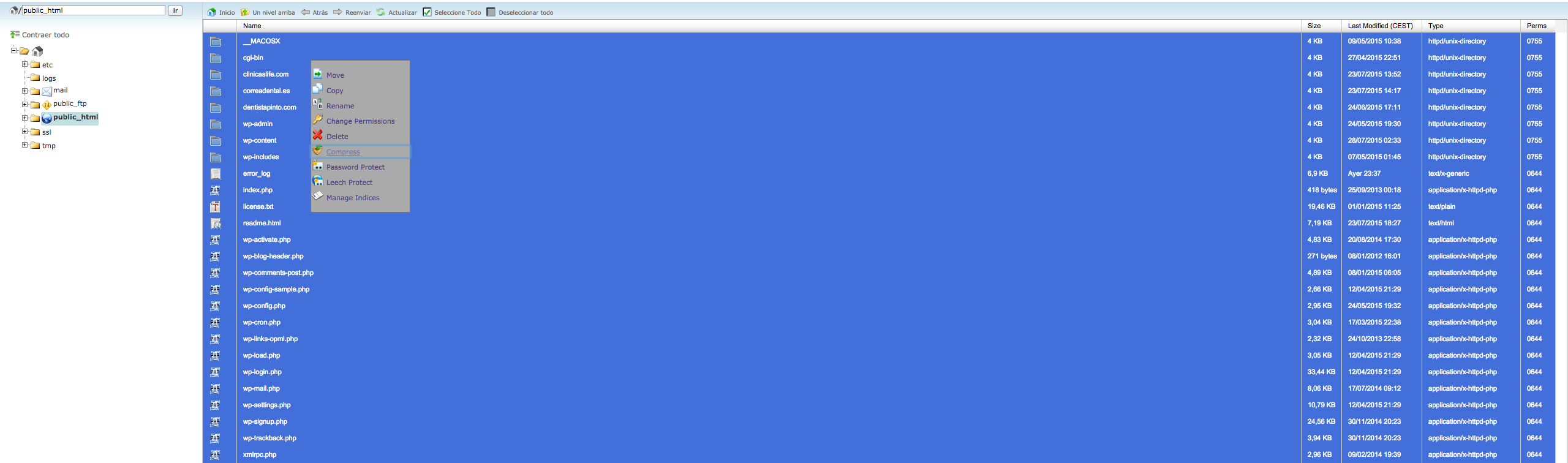
2.1. Descarga todos los archivos de la web que tienes alojada en el servidor antiguo.
Entra a cPanel > Archivos > Administrador de archivos y ve a la carpeta raíz o
public_html. Selecciona y comprime todos los archivos de tu instalación web en un archivo zip y a continuación
descarga todo el paquete en tu ordenador. (Si lo estás haciendo por Filezilla o similares no es necesario comprimir).
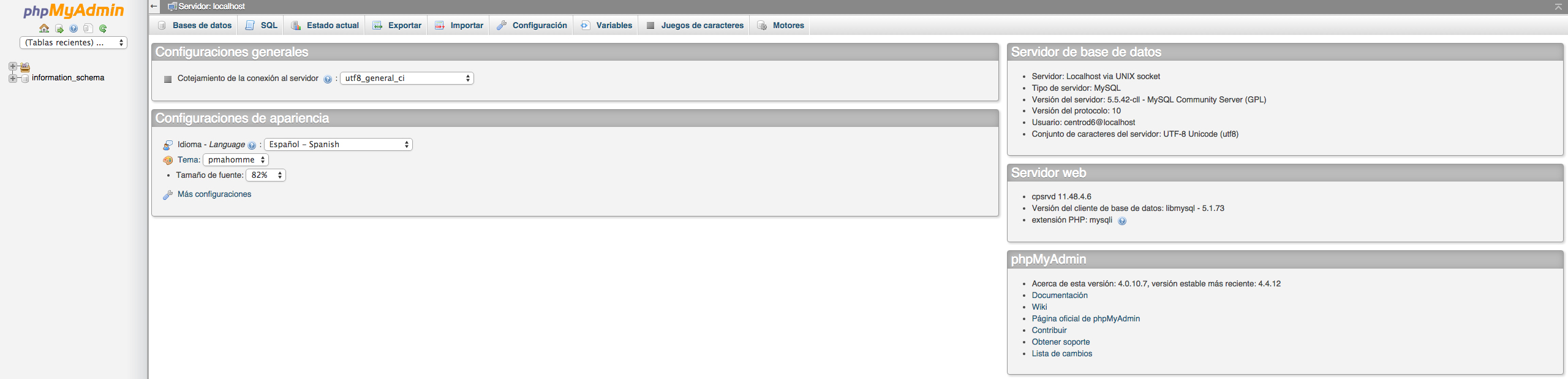
 2.2. Exporta la base de datos
 de la web, la cual contiene todo el contenido del sitio.
Para ello, vuelve a la página inicial de cPanel y ve a Bases de Datos > PhpMyAdmin. Una vez dentro de PhpMyAdmin, en el listado de bases de datos de la izquierda, haz un click en el nombre de la base de datos de tu sitio web (
Nota: si tienes varias webs en este hosting, tendrás una base de datos por cada una de ellas. Asegúrate de que haces click exactamente en la base de datos de la web que quieres migrar). Una vez has hecho click, ve directamente al botón Exportar que tienes en el menú superior. Deja todo como está y dale a Continuar. Esto hará una descarga en tu ordenador de un archivo de extensión .sql que es el que alberga todo el contenido de tu sitio web.
 2.3. Ve al hosting nuevo
 y entra en cPanel.
Ahora vamos a hacer el mismo proceso de antes pero a la inversa. Entra en cPanel > Archivos > Administrador de archivos y colócate en
public_html (
Nota: esto servirá para migrar la web directamente en el dominio principal del nuevo hosting, que puede ser un dominio nuevo que hayas comprado o el dominio que tenías antes el cual tienes que traerte al nuevo hosting. En un apartado posterior te explico cómo traer un dominio a un hosting nuevo desde un hosting antiguo). Ahora, ve al menú superior y dale al botón
Cargar, y a continuación en Seleccionar archivo selecciona el archivo zip que te has descargado hace un momento y que contiene todos los archivos de tu instalación web. Una vez cargado, dale a regresar y descomprime el zip haciendo click en
Extraer. Asegúrate de que tienes todos los archivos de tu instalación web directamente volcados en public_html, sin ninguna carpeta que los contenga, simplemente todos volcados en el nivel raíz public_html.
2.4. Crea una base de datos y un usuario de bases de datos en el hosting nuevo.
Vuelve a la página inicial de cPanel del hosting nuevo y ve a Bases de Datos > MySQL Bases de Datos.
Una vez dentro de MySQL Bases de Datos,
crea una base de datos introduciendo el nombre en el campo de texto como puedes ver en la imagen.
Ahora
crea un usuario introduciendo el nombre de usuario y la contraseña que quieras dos veces en los campos de texto como se ve en la imagen.
Ahora,
añade el usuario a la base de datos mediante el desplegable, seleccionando arriba el nombre del usuario y abajo la base de datos, como puedes ver en la imagen.
Para terminar, asigna
todos los privilegios al usuario de base de datos dando click a la casilla de arriba y haz click en Hacer cambios.
2.5. Conecta la nueva base de datos con el archivo wp-config.php de tu instalación web.
Vuelve a la página inicial de cPanel y entra en Archivos > Administrador de Archivos. Mira entre los archivos de tu instalación web que has subido hace un momento y localiza el archivo
wp-config.php. Este archivo contiene todos los datos de conexión de tu sitio con la base de datos.
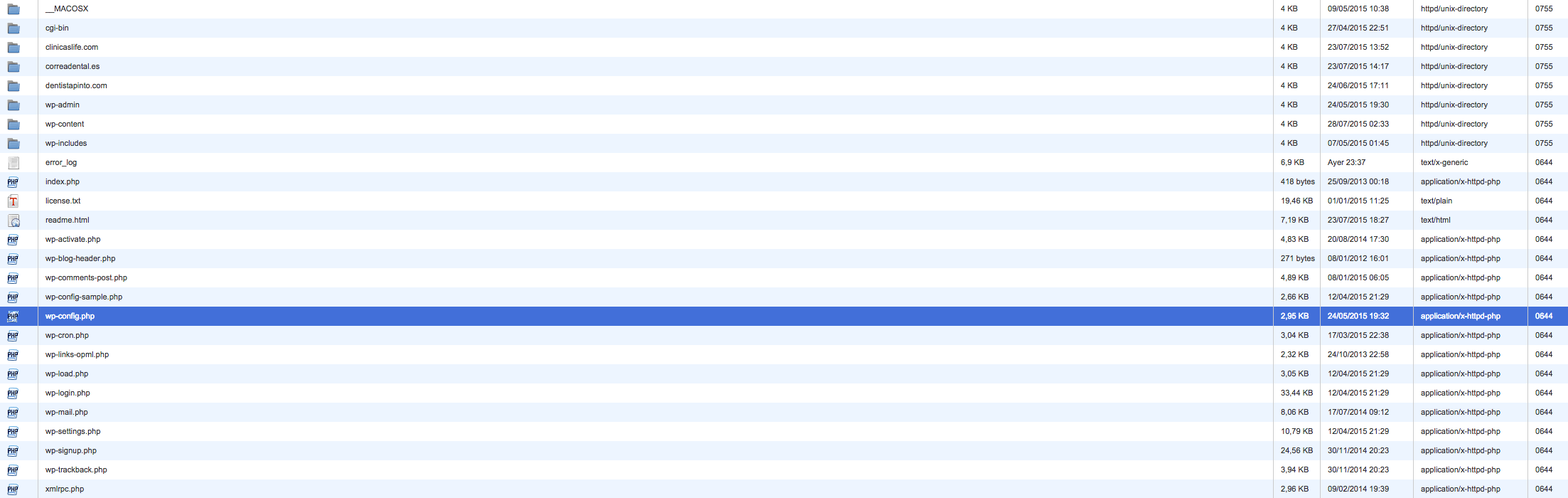
Haz un click sobre el nombre del archivo para seleccionarlo y a continuación ve al menú superior y haz click en el botón
Editor de código.

Esto abrirá el archivo
wp-config.php en modo edición. Con mucho cuidado de no tocar el contenido del archivo, ve a los campos siguientes e
introduce los datos que has puesto al crear la nueva base de datos:
define(‘DB_NAME’, ‘AQUÍ PONES EL NOMBRE DE LA
BASE DE DATOS NUEVA’);
define(‘DB_USER’, ‘AQUÍ PONES EL NOMBRE DEL
USUARIO DE LA BASE DE DATOS NUEVA’);
define(‘DB_PASSWORD’, ‘AQUÍ PONES LA
CONTRASEÑA DEL USUARIO DE LA BASE DE DATOS NUEVA’);
Una vez introducidos estos datos, dale al botón
Salvar que está en la parte superior derecha del editor y cierra.
2.6. Importa la base de datos de tu sitio web en el hosting nuevo.
Vuelve a la página de inicio de cPanel y entra en Bases de Datos > PhpMyAdmin. Dentro de
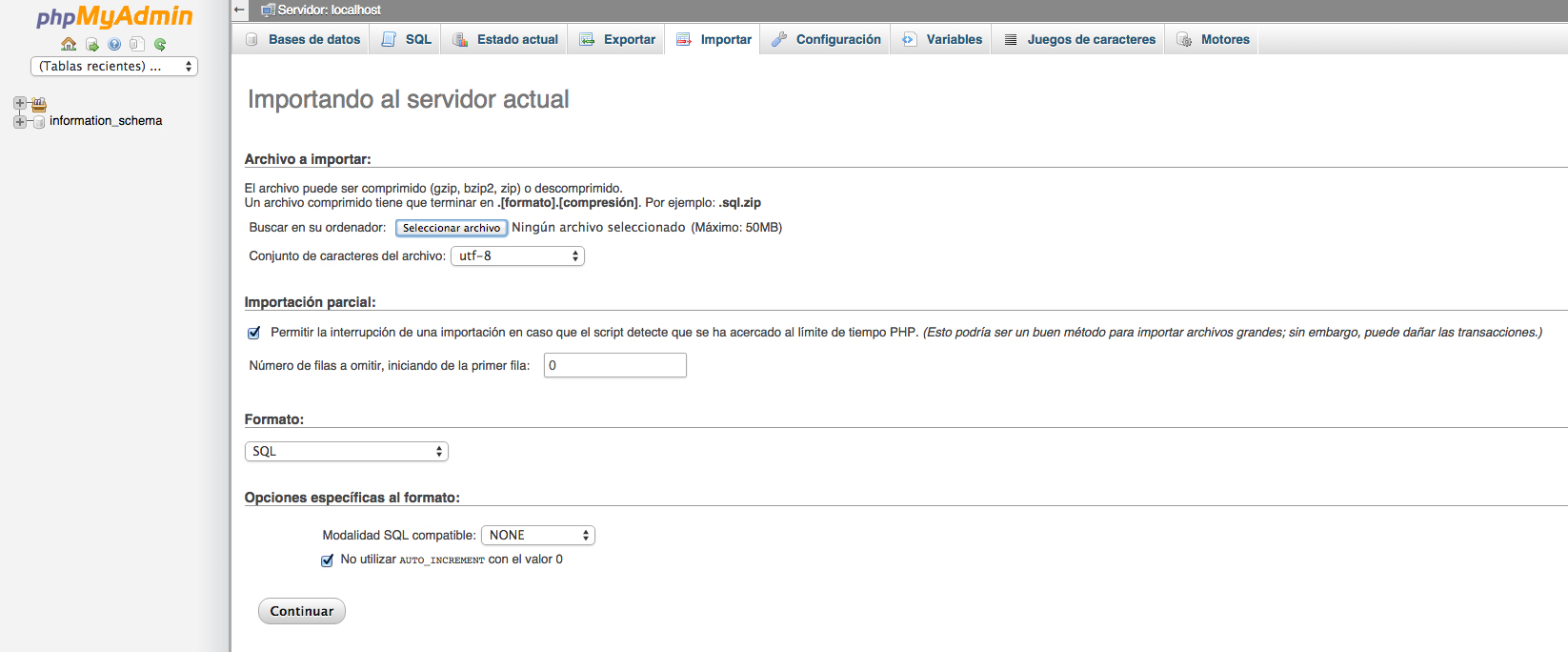
PhpMyAdmin, ve a la lista de bases de datos de la parte izquierda y haz un click en el nombre de la base de datos que acabas de crear hace un momento en el hosting nuevo. Ahora, ve al menú superior y dale al botón
Importar. Selecciona el archivo de extensión .sql que has descargado en el apartado 2.2 y dale a importar. Si todo es correcto, te saldrá un mensaje de éxito en color verde y eso significará que ya está casi terminada la migración, pues con esto te habrás traído todo el contenido de tu web al nuevo servidor.
 2.7.
2.7. Último paso.
Actualiza las URL en el caso de que la web tenga un dominio nuevo.
Sin salir de PhpMyAdmin, ve al menú superior y dale al botón
SQL. Esto abrirá un campo de inserción de código SQL en el cual vamos a insertar, una por una y por separado,
cuatro sentencias de código SQL que van a servir para actualizar las rutas URL de la web en el caso de que además de realizar la migración hayas optado por usar un nuevo nombre de dominio diferente al que tenía la web en el hosting antiguo. Si en cambio has realizado la migración de la web con el dominio incluido, este último paso no es necesario.
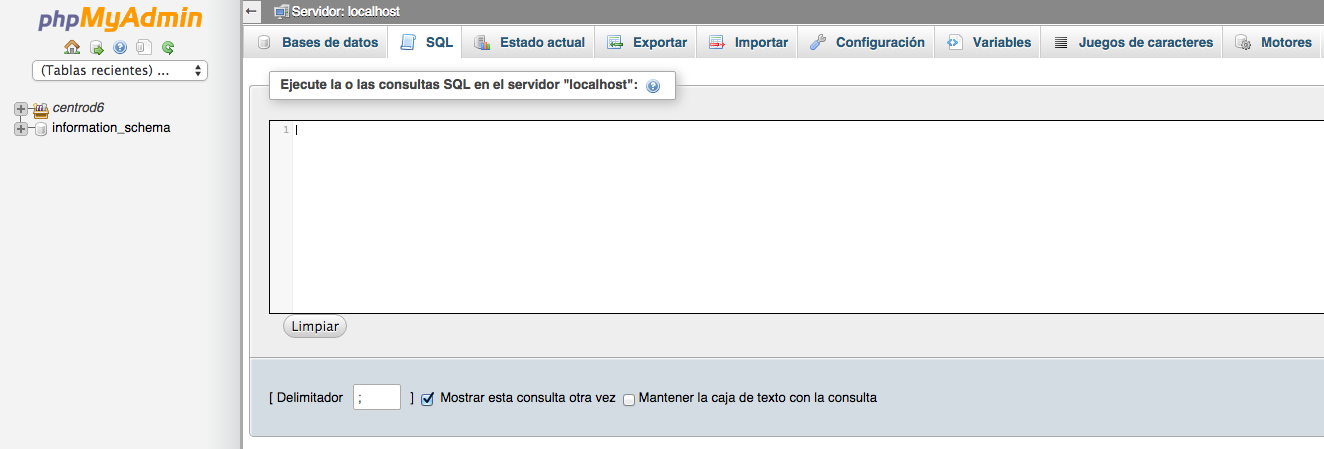
Estas son las cuatro sentencias SQL que debes insertar de manera independiente. Insertas una, editas los campos
‘dominioantiguo.com’ y ‘dominionuevo.com’ y das a continuar.(
Nota: donde dice dominioantiguo.com escribe el dominio antiguo de la web que estás migrando, y en dominionuevo.com pon el nuevo dominio en el que estás migrando la web).Si te ha salido un mensaje de éxito en verde, vuelve a SQL y coloca la segunda sentencia SQL, edita y dale a continuar. Así hasta completar las cuatro.
UPDATE wp_options SET option_value = REPLACE ( option_value, ‘dominioantiguo.com’, ‘dominionuevo.com’ );
UPDATE wp_posts SET guid = REPLACE ( guid, ‘dominioantiguo.com’, ‘dominionuevo.com’ );
UPDATE wp_posts SET post_content = REPLACE ( post_content, ‘dominioantiguo.com’, ‘dominionuevo.com’ );
UPDATE wp_postmeta SET meta_value = REPLACE ( meta_value, ‘dominioantiguo.com’, ‘dominionuevo.com’ );
Muy importante: puede ser que al copiar y pegar las comillas no se muestren en el formato correcto. Asegúrate de que pones las comillas en el formato simple vertical (la comilla que tienes justo en la tecla de interrogación en la parte de arriba a la derecha de tu teclado).
Si has hecho todo de manera correcta,
enhorabuena, ya has completado todo el proceso de migración 😉


 1.2. Una vez instalado y activado, mira en tu menú principal de WordPress en la parte izquierda y haz click en Duplicator.
 Posteriormente, haz click en Create New en el boton de arriba a la derecha para generar una copia completa de los archivos de tu sitio web.
 1.3. Aquí le damos al botón Next abajo a la derecha para continuar con el proceso, lo cual realizará un scan de toda tu instalación de WordPress para comprobar que todo es correcto.
 1.6. Una vez dentro de MySQL Bases de Datos, ve a crear una nueva base de datos y un nuevo usuario.
 A continuacion, añade el usuario a la base de datos seleccionando ambos en el desplegable y asígnale al usuario todos los privilegios haciendo click en Hacer Cambios, como se ve en las dos imágenes a continuación:
 1.7. Ahora, vuelve a la pagina inicial de cPanel, ve a Archivos > Administrador de Archivos.
 Sube todo el paquete que te has descargado antes, incluido el archivo installer.php, a la raíz de tu servidor o public_html. Es decir, estás subiendo la web justo en la raíz de tuDominio.com. También puedes realizar este proceso mediante una aplicación de subida de archivos FTP. En un apartado posterior te dejo un listado con las que considero las mejores aplicaciones para subir archivos por FTP. (Nota: Si vas a instalar la web en otro directorio del hosting, debes entrar en ese directorio y hacerlo todo dentro de él, de modo que en este caso debes subir todo a public_html/tuDirectorio).
 2.3. Ve al hosting nuevo y entra en cPanel.
Ahora vamos a hacer el mismo proceso de antes pero a la inversa. Entra en cPanel > Archivos > Administrador de archivos y colócate en public_html (Nota: esto servirá para migrar la web directamente en el dominio principal del nuevo hosting, que puede ser un dominio nuevo que hayas comprado o el dominio que tenías antes el cual tienes que traerte al nuevo hosting. En un apartado posterior te explico cómo traer un dominio a un hosting nuevo desde un hosting antiguo). Ahora, ve al menú superior y dale al botón Cargar, y a continuación en Seleccionar archivo selecciona el archivo zip que te has descargado hace un momento y que contiene todos los archivos de tu instalación web. Una vez cargado, dale a regresar y descomprime el zip haciendo click en Extraer. Asegúrate de que tienes todos los archivos de tu instalación web directamente volcados en public_html, sin ninguna carpeta que los contenga, simplemente todos volcados en el nivel raíz public_html.
2.4. Crea una base de datos y un usuario de bases de datos en el hosting nuevo.
Vuelve a la página inicial de cPanel del hosting nuevo y ve a Bases de Datos > MySQL Bases de Datos.
2.3. Ve al hosting nuevo y entra en cPanel.
Ahora vamos a hacer el mismo proceso de antes pero a la inversa. Entra en cPanel > Archivos > Administrador de archivos y colócate en public_html (Nota: esto servirá para migrar la web directamente en el dominio principal del nuevo hosting, que puede ser un dominio nuevo que hayas comprado o el dominio que tenías antes el cual tienes que traerte al nuevo hosting. En un apartado posterior te explico cómo traer un dominio a un hosting nuevo desde un hosting antiguo). Ahora, ve al menú superior y dale al botón Cargar, y a continuación en Seleccionar archivo selecciona el archivo zip que te has descargado hace un momento y que contiene todos los archivos de tu instalación web. Una vez cargado, dale a regresar y descomprime el zip haciendo click en Extraer. Asegúrate de que tienes todos los archivos de tu instalación web directamente volcados en public_html, sin ninguna carpeta que los contenga, simplemente todos volcados en el nivel raíz public_html.
2.4. Crea una base de datos y un usuario de bases de datos en el hosting nuevo.
Vuelve a la página inicial de cPanel del hosting nuevo y ve a Bases de Datos > MySQL Bases de Datos.
 Haz un click sobre el nombre del archivo para seleccionarlo y a continuación ve al menú superior y haz click en el botón Editor de código.
 Esto abrirá el archivo wp-config.php en modo edición. Con mucho cuidado de no tocar el contenido del archivo, ve a los campos siguientes e introduce los datos que has puesto al crear la nueva base de datos:
define(‘DB_NAME’, ‘AQUÍ PONES EL NOMBRE DE LA BASE DE DATOS NUEVA’);
define(‘DB_USER’, ‘AQUÍ PONES EL NOMBRE DEL USUARIO DE LA BASE DE DATOS NUEVA’);
define(‘DB_PASSWORD’, ‘AQUÍ PONES LA CONTRASEÑA DEL USUARIO DE LA BASE DE DATOS NUEVA’);
Una vez introducidos estos datos, dale al botón Salvar que está en la parte superior derecha del editor y cierra.
2.6. Importa la base de datos de tu sitio web en el hosting nuevo.
Vuelve a la página de inicio de cPanel y entra en Bases de Datos > PhpMyAdmin. Dentro de PhpMyAdmin, ve a la lista de bases de datos de la parte izquierda y haz un click en el nombre de la base de datos que acabas de crear hace un momento en el hosting nuevo. Ahora, ve al menú superior y dale al botón Importar. Selecciona el archivo de extensión .sql que has descargado en el apartado 2.2 y dale a importar. Si todo es correcto, te saldrá un mensaje de éxito en color verde y eso significará que ya está casi terminada la migración, pues con esto te habrás traído todo el contenido de tu web al nuevo servidor.
Esto abrirá el archivo wp-config.php en modo edición. Con mucho cuidado de no tocar el contenido del archivo, ve a los campos siguientes e introduce los datos que has puesto al crear la nueva base de datos:
define(‘DB_NAME’, ‘AQUÍ PONES EL NOMBRE DE LA BASE DE DATOS NUEVA’);
define(‘DB_USER’, ‘AQUÍ PONES EL NOMBRE DEL USUARIO DE LA BASE DE DATOS NUEVA’);
define(‘DB_PASSWORD’, ‘AQUÍ PONES LA CONTRASEÑA DEL USUARIO DE LA BASE DE DATOS NUEVA’);
Una vez introducidos estos datos, dale al botón Salvar que está en la parte superior derecha del editor y cierra.
2.6. Importa la base de datos de tu sitio web en el hosting nuevo.
Vuelve a la página de inicio de cPanel y entra en Bases de Datos > PhpMyAdmin. Dentro de PhpMyAdmin, ve a la lista de bases de datos de la parte izquierda y haz un click en el nombre de la base de datos que acabas de crear hace un momento en el hosting nuevo. Ahora, ve al menú superior y dale al botón Importar. Selecciona el archivo de extensión .sql que has descargado en el apartado 2.2 y dale a importar. Si todo es correcto, te saldrá un mensaje de éxito en color verde y eso significará que ya está casi terminada la migración, pues con esto te habrás traído todo el contenido de tu web al nuevo servidor.
 2.7. Último paso. Actualiza las URL en el caso de que la web tenga un dominio nuevo.
Sin salir de PhpMyAdmin, ve al menú superior y dale al botón SQL. Esto abrirá un campo de inserción de código SQL en el cual vamos a insertar, una por una y por separado, cuatro sentencias de código SQL que van a servir para actualizar las rutas URL de la web en el caso de que además de realizar la migración hayas optado por usar un nuevo nombre de dominio diferente al que tenía la web en el hosting antiguo. Si en cambio has realizado la migración de la web con el dominio incluido, este último paso no es necesario.
2.7. Último paso. Actualiza las URL en el caso de que la web tenga un dominio nuevo.
Sin salir de PhpMyAdmin, ve al menú superior y dale al botón SQL. Esto abrirá un campo de inserción de código SQL en el cual vamos a insertar, una por una y por separado, cuatro sentencias de código SQL que van a servir para actualizar las rutas URL de la web en el caso de que además de realizar la migración hayas optado por usar un nuevo nombre de dominio diferente al que tenía la web en el hosting antiguo. Si en cambio has realizado la migración de la web con el dominio incluido, este último paso no es necesario.
 Estas son las cuatro sentencias SQL que debes insertar de manera independiente. Insertas una, editas los campos ‘dominioantiguo.com’ y ‘dominionuevo.com’ y das a continuar.(Nota: donde dice dominioantiguo.com escribe el dominio antiguo de la web que estás migrando, y en dominionuevo.com pon el nuevo dominio en el que estás migrando la web).Si te ha salido un mensaje de éxito en verde, vuelve a SQL y coloca la segunda sentencia SQL, edita y dale a continuar. Así hasta completar las cuatro.
UPDATE wp_options SET option_value = REPLACE ( option_value, ‘dominioantiguo.com’, ‘dominionuevo.com’ );
UPDATE wp_posts SET guid = REPLACE ( guid, ‘dominioantiguo.com’, ‘dominionuevo.com’ );
UPDATE wp_posts SET post_content = REPLACE ( post_content, ‘dominioantiguo.com’, ‘dominionuevo.com’ );
UPDATE wp_postmeta SET meta_value = REPLACE ( meta_value, ‘dominioantiguo.com’, ‘dominionuevo.com’ );
Muy importante: puede ser que al copiar y pegar las comillas no se muestren en el formato correcto. Asegúrate de que pones las comillas en el formato simple vertical (la comilla que tienes justo en la tecla de interrogación en la parte de arriba a la derecha de tu teclado).
Si has hecho todo de manera correcta, enhorabuena, ya has completado todo el proceso de migración 😉
Estas son las cuatro sentencias SQL que debes insertar de manera independiente. Insertas una, editas los campos ‘dominioantiguo.com’ y ‘dominionuevo.com’ y das a continuar.(Nota: donde dice dominioantiguo.com escribe el dominio antiguo de la web que estás migrando, y en dominionuevo.com pon el nuevo dominio en el que estás migrando la web).Si te ha salido un mensaje de éxito en verde, vuelve a SQL y coloca la segunda sentencia SQL, edita y dale a continuar. Así hasta completar las cuatro.
UPDATE wp_options SET option_value = REPLACE ( option_value, ‘dominioantiguo.com’, ‘dominionuevo.com’ );
UPDATE wp_posts SET guid = REPLACE ( guid, ‘dominioantiguo.com’, ‘dominionuevo.com’ );
UPDATE wp_posts SET post_content = REPLACE ( post_content, ‘dominioantiguo.com’, ‘dominionuevo.com’ );
UPDATE wp_postmeta SET meta_value = REPLACE ( meta_value, ‘dominioantiguo.com’, ‘dominionuevo.com’ );
Muy importante: puede ser que al copiar y pegar las comillas no se muestren en el formato correcto. Asegúrate de que pones las comillas en el formato simple vertical (la comilla que tienes justo en la tecla de interrogación en la parte de arriba a la derecha de tu teclado).
Si has hecho todo de manera correcta, enhorabuena, ya has completado todo el proceso de migración 😉


0 Comentarios